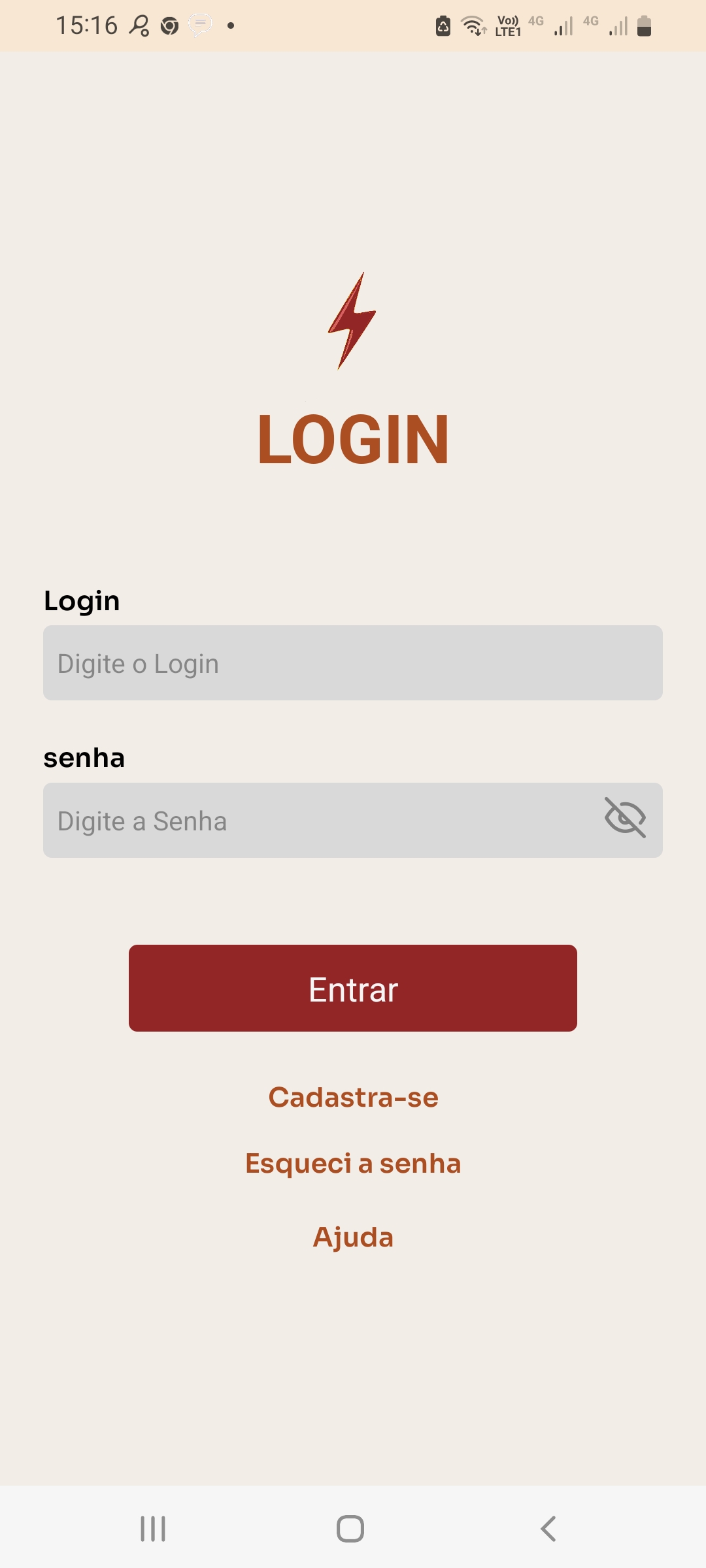
Ao abrir o aplicativo, aparece a tela de login com a opção "Cadastrar-se". Para criar uma conta, preencha os dados solicitados e conclua o cadastro para começar a usar o aplicativo
Na tela de login do aplicativo, há quatro opções disponíveis: Entrar no aplicativo, Cadastra-se, Esqueci a senha e Ajuda. Essas opções permitem ao usuário acessar sua conta, criar um novo cadastro, recuperar a senha em caso de esquecimento e obter suporte ou informações adicionais, respectivamente
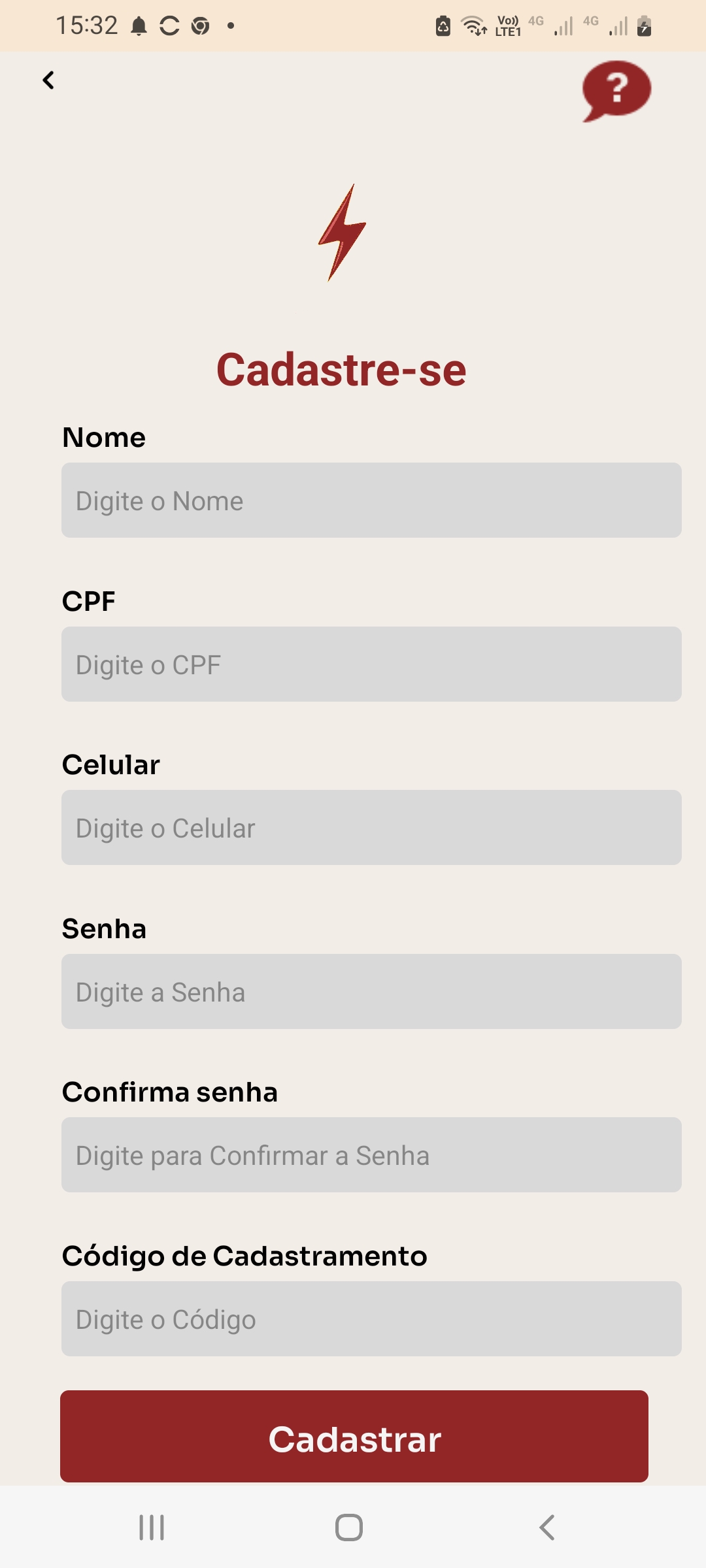
Segue na tela ao lado as informações necessárias (Nome completo, CPF, Celular, Senha e Código de Cadastramento, obtido através de um Afiliado ou Fale Conosco ) para fazer o cadastramento.
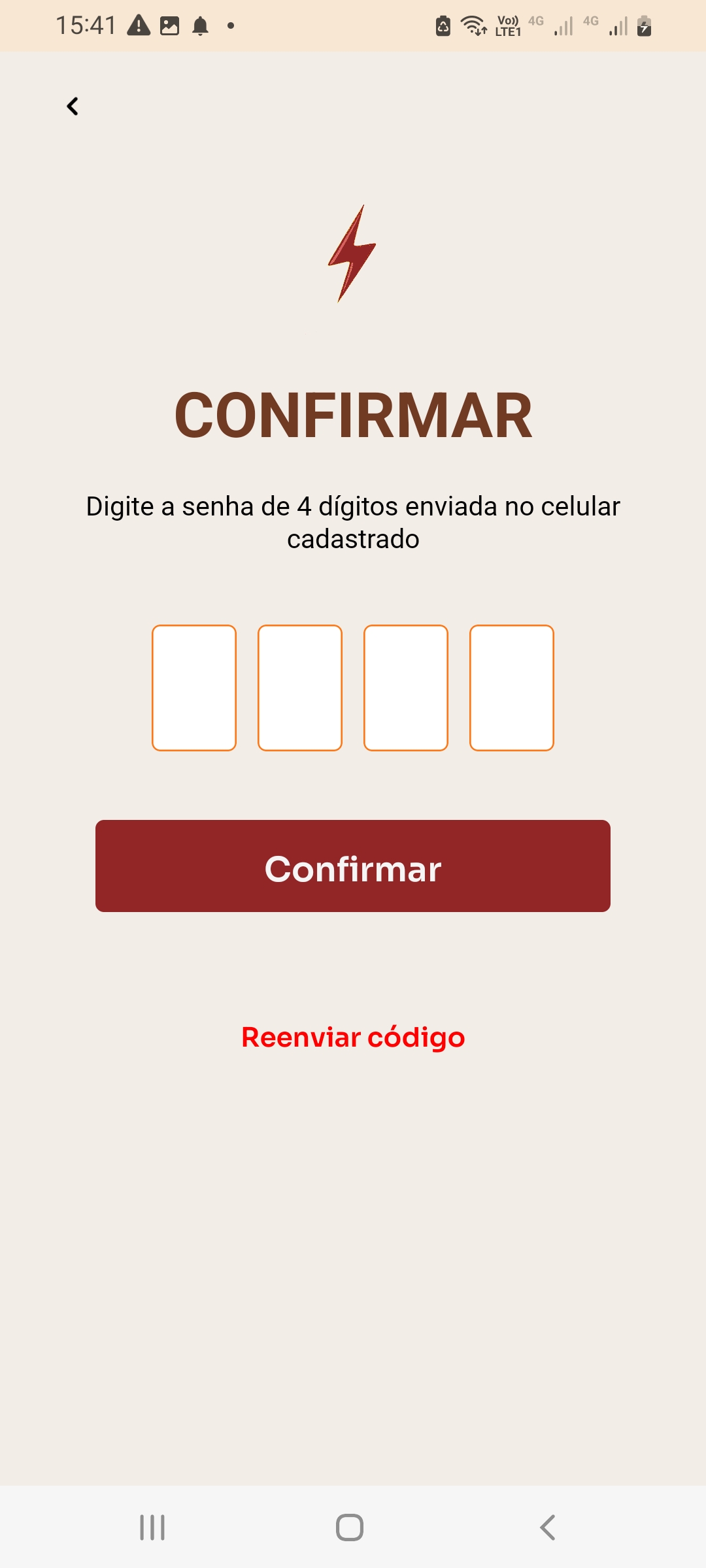
O celular cadastrado receberá um código de confirmação para validar o cadastro.
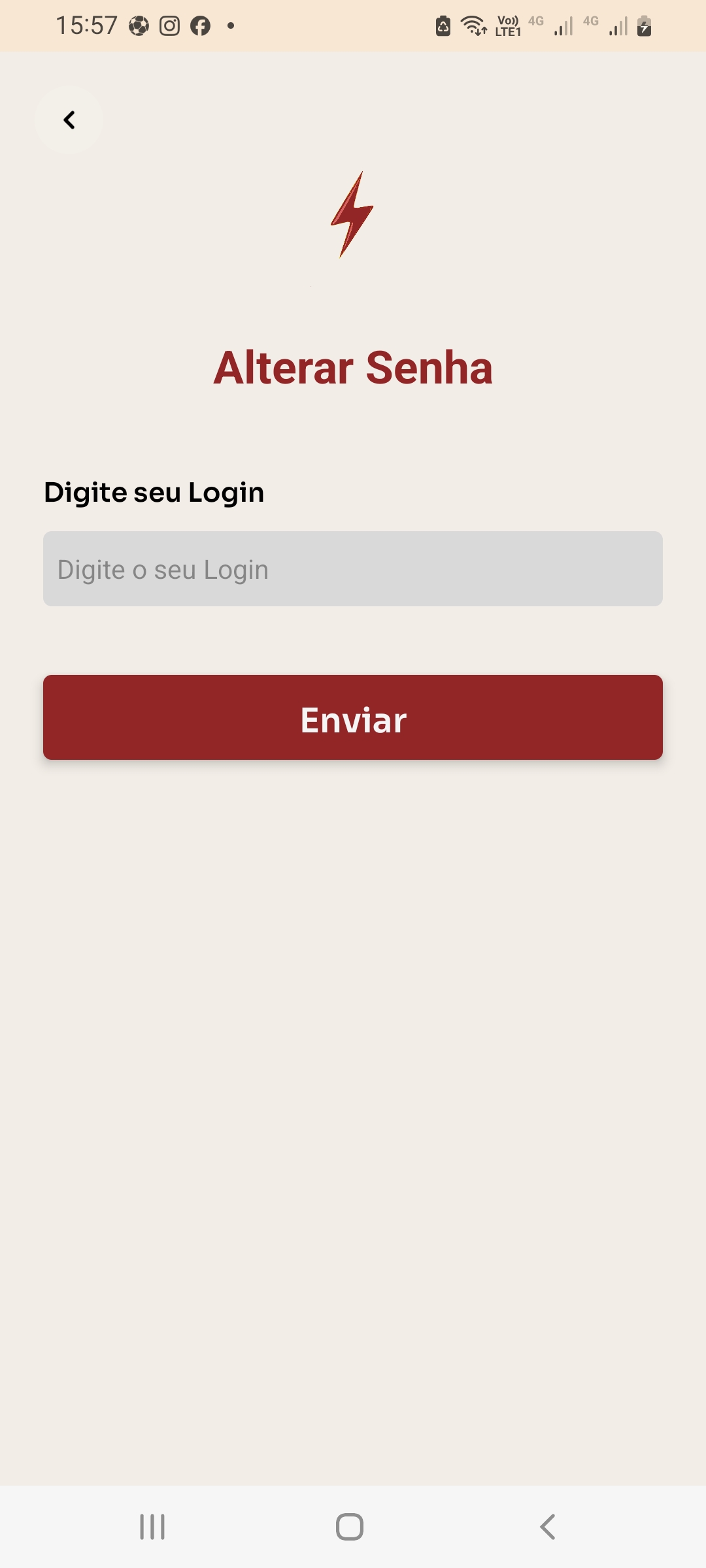
Na tela de login, caso o usuário esqueça a senha, deve selecionar a opção "Esqueci a senha". Em seguida, ao informar seu login, ele receberá um código para confirmar sua identidade e poderá continuar o processo para redefinir a senha.
Ao selecionar a opção "Ajuda" na tela de login, o usuário será direcionado para o WhatsApp Business do Cantina Express para atendimento e suporte.
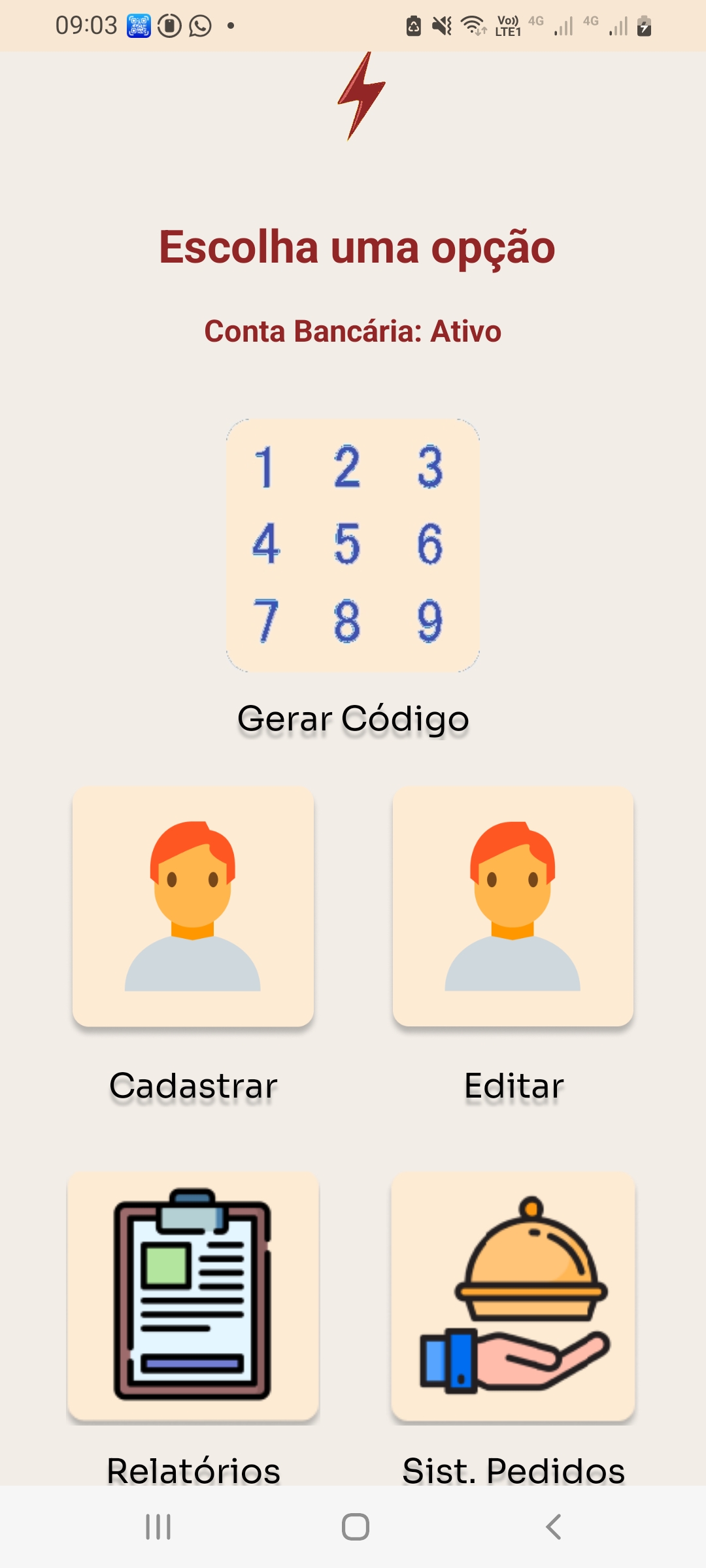
Ao acessar o perfil do Dono-funcionário temos as seguintes opções:
-
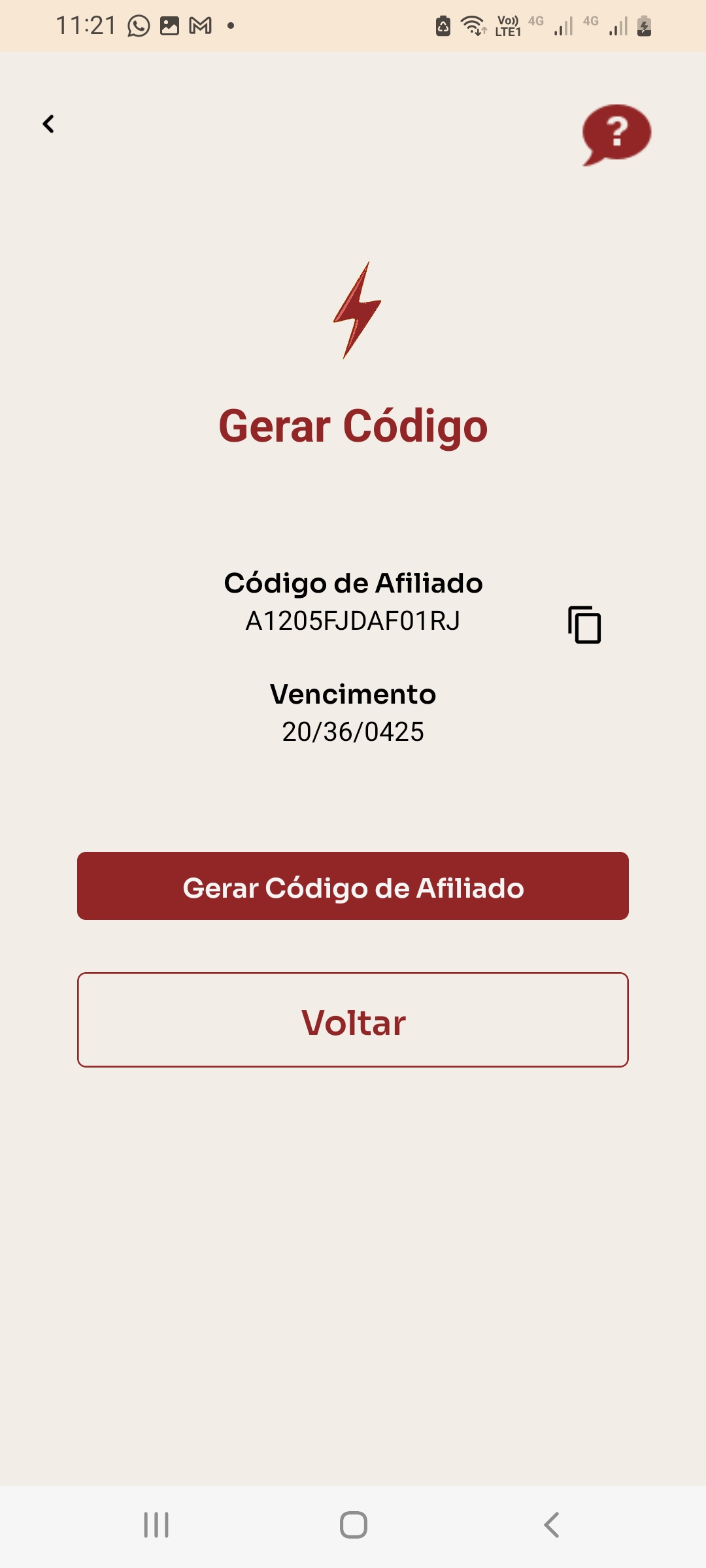
Gerar Código
mas antes de gerar o código precisa cadastrar os seus dados
- Cadastrar
-
Editar
permite alterar todos os dados cadastrados (dados pessoais e bancários)
- Relatório
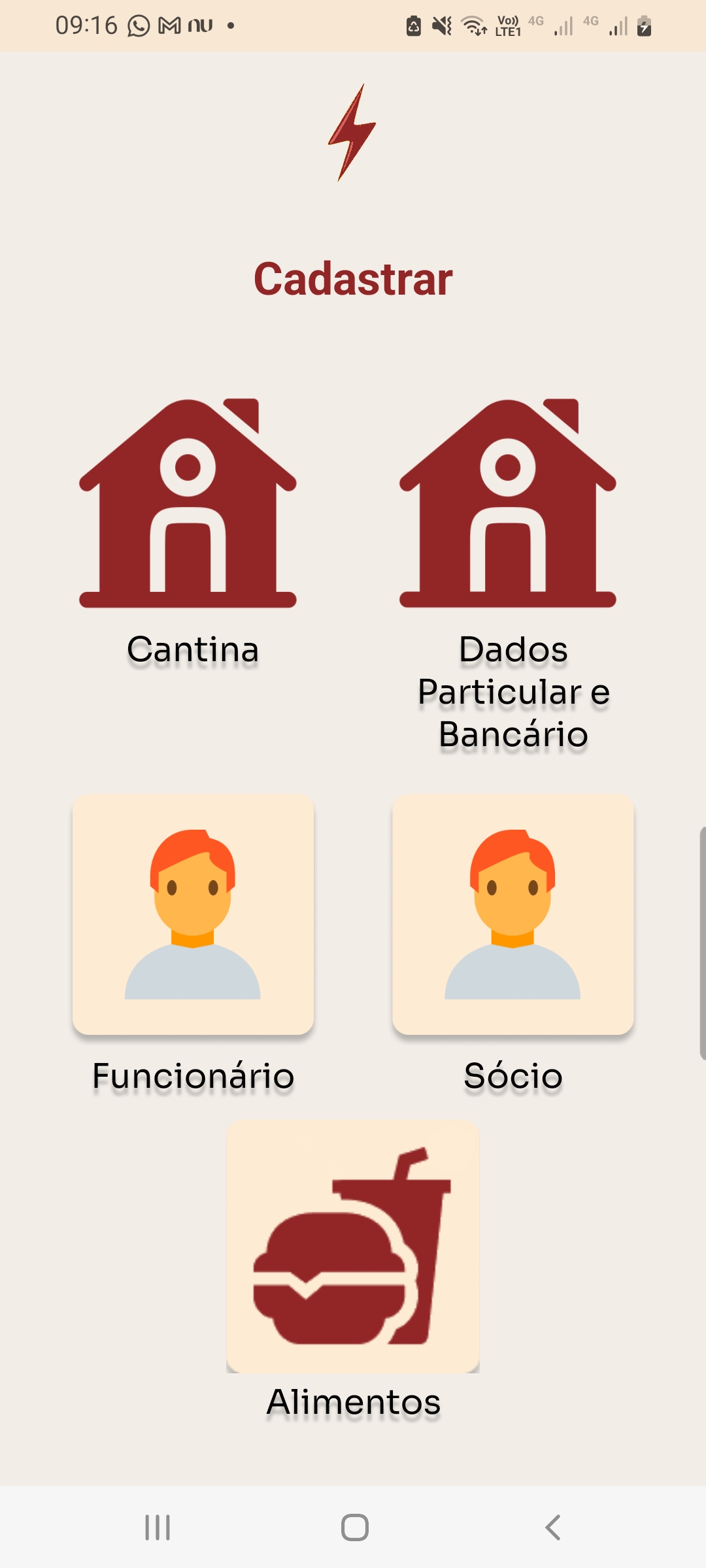
Cadastrar
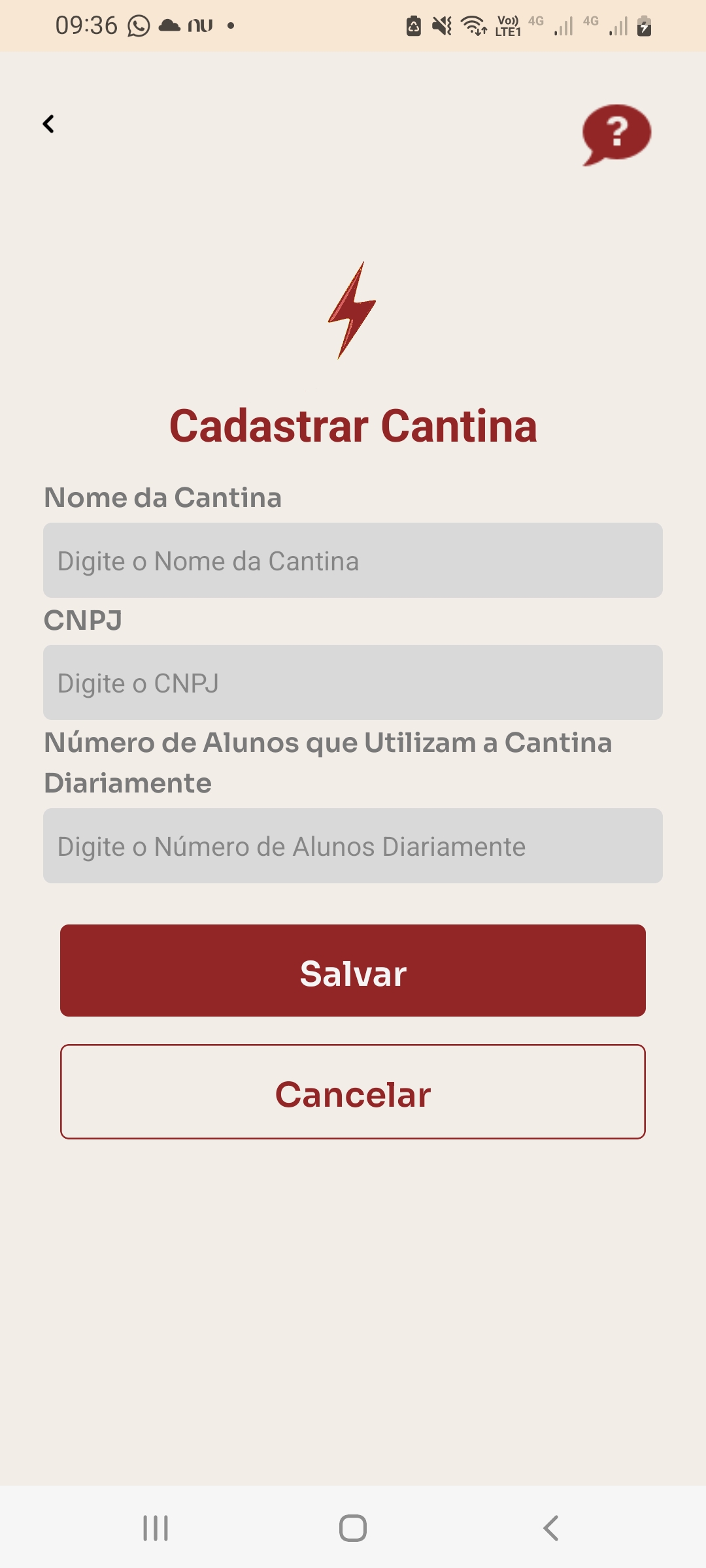
Cadastrar Cantina
As informações necessárias para fazer o cadastramento são:
- Nome da Cantina,
- CNPJ,
- A quantidade de alunos que utilizam a Cantina diariamente,
Ao selecionar o botão salvar irá para o Cadastramento Escolar
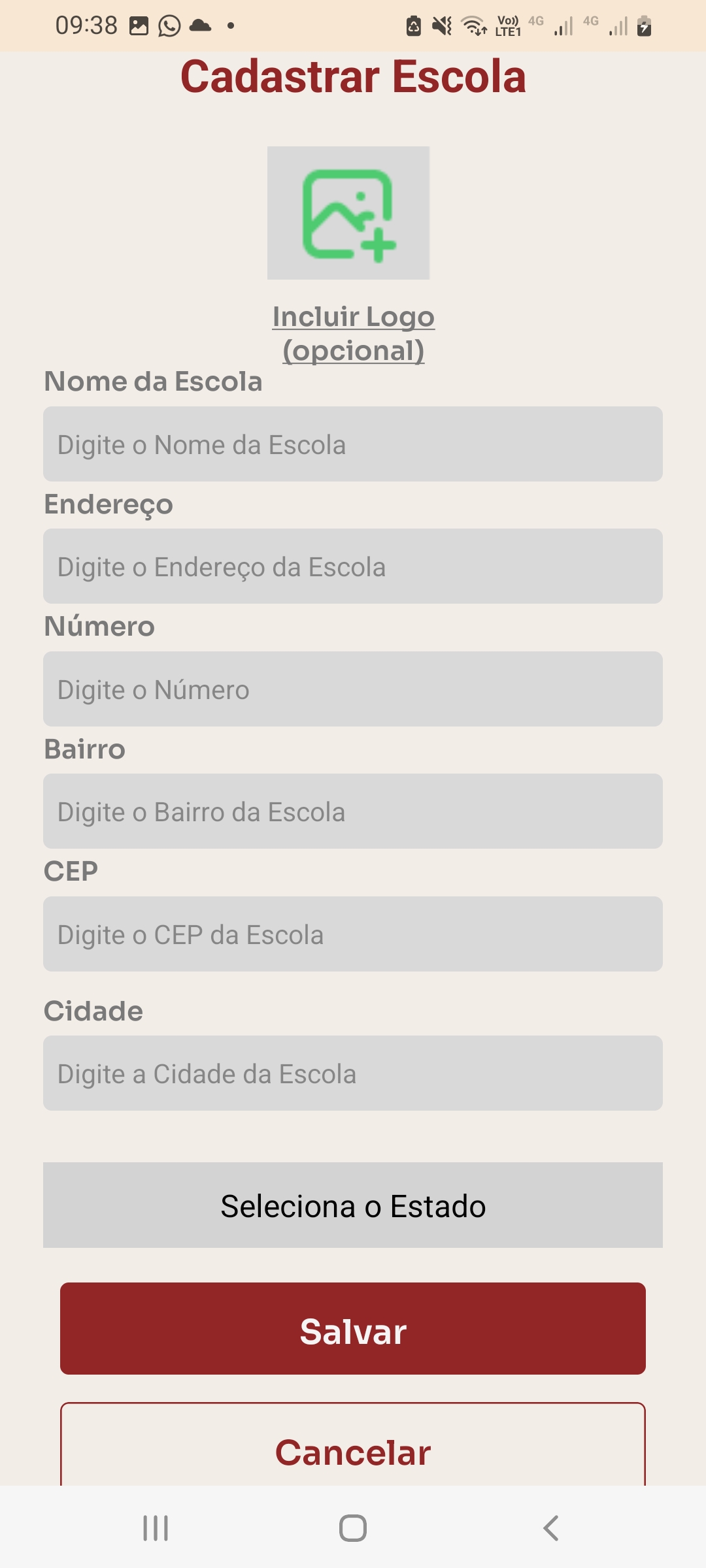
Cadastrar Escola
As informações necessárias para fazer o cadastramento são:
- Nome da Escola,
- Endereço,
- Número,
- Bairro,
- CEP,
- Cidade,
- Estado,
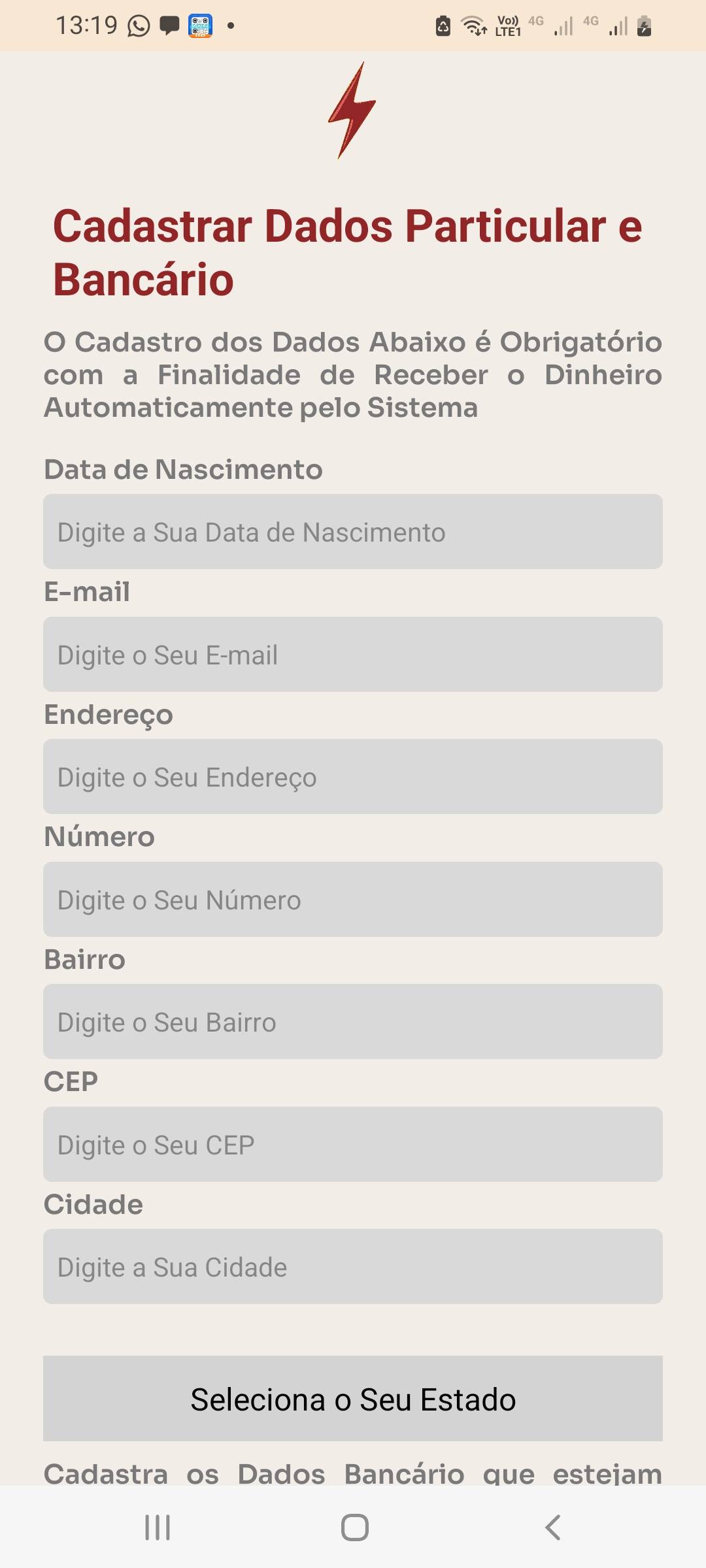
Informações para Cadastramento (Pessoais)
As informações necessárias para fazer o cadastramento são:
- Data de Nascimento,
- E-mail,
- Endereço,
- Número,
- Bairro,
- CEP,
- Cidade,
- Estado,
Informações para Cadastramento (Bancários)
As informações necessárias para fazer o cadastramento são:
- Tipo Chave Pix (CPF, CNPJ, PHONE, EMAIL ou RANDOM - chave aleatória),
- Chave Pix.
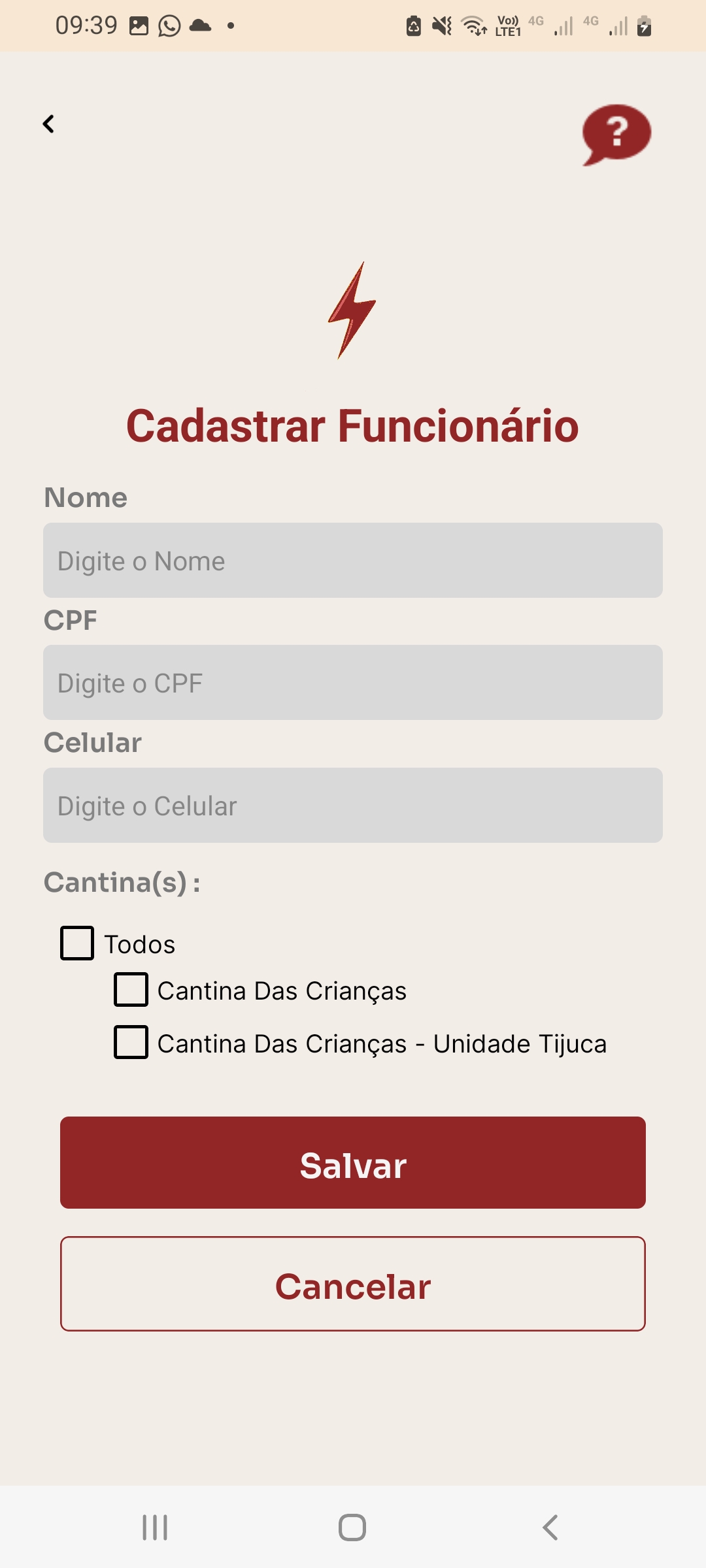
Cadastrar Funcionário
As informações necessárias para fazer o cadastramento são:
- Nome Completo,
- CPF,
- Celular,
Selecionar qual a Cantina que o Funcionário. pertence
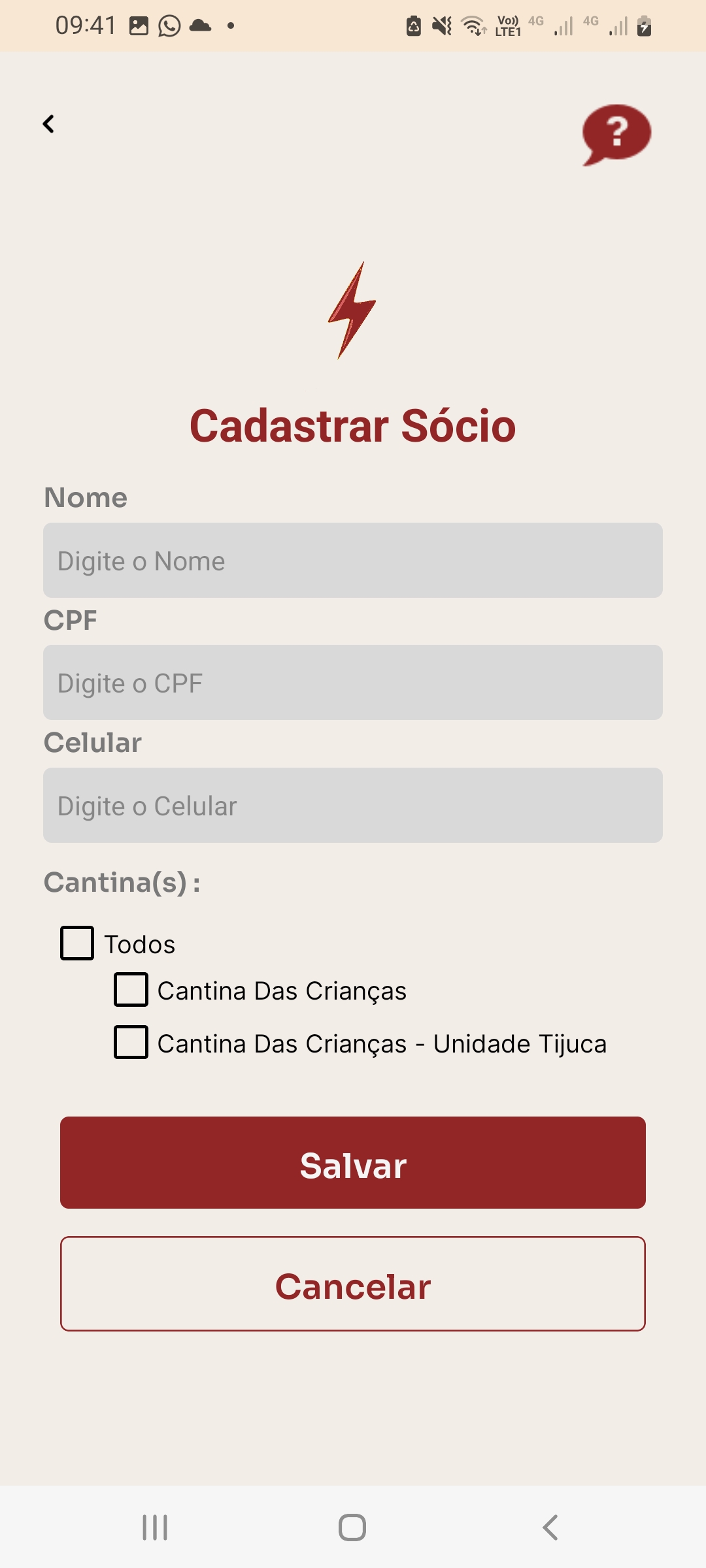
Cadastrar Sócio
As informações necessárias para fazer o cadastramento são:
- Nome Completo,
- CPF,
- Celular,
Selecionar qual a Cantina que o Sócio pertence.
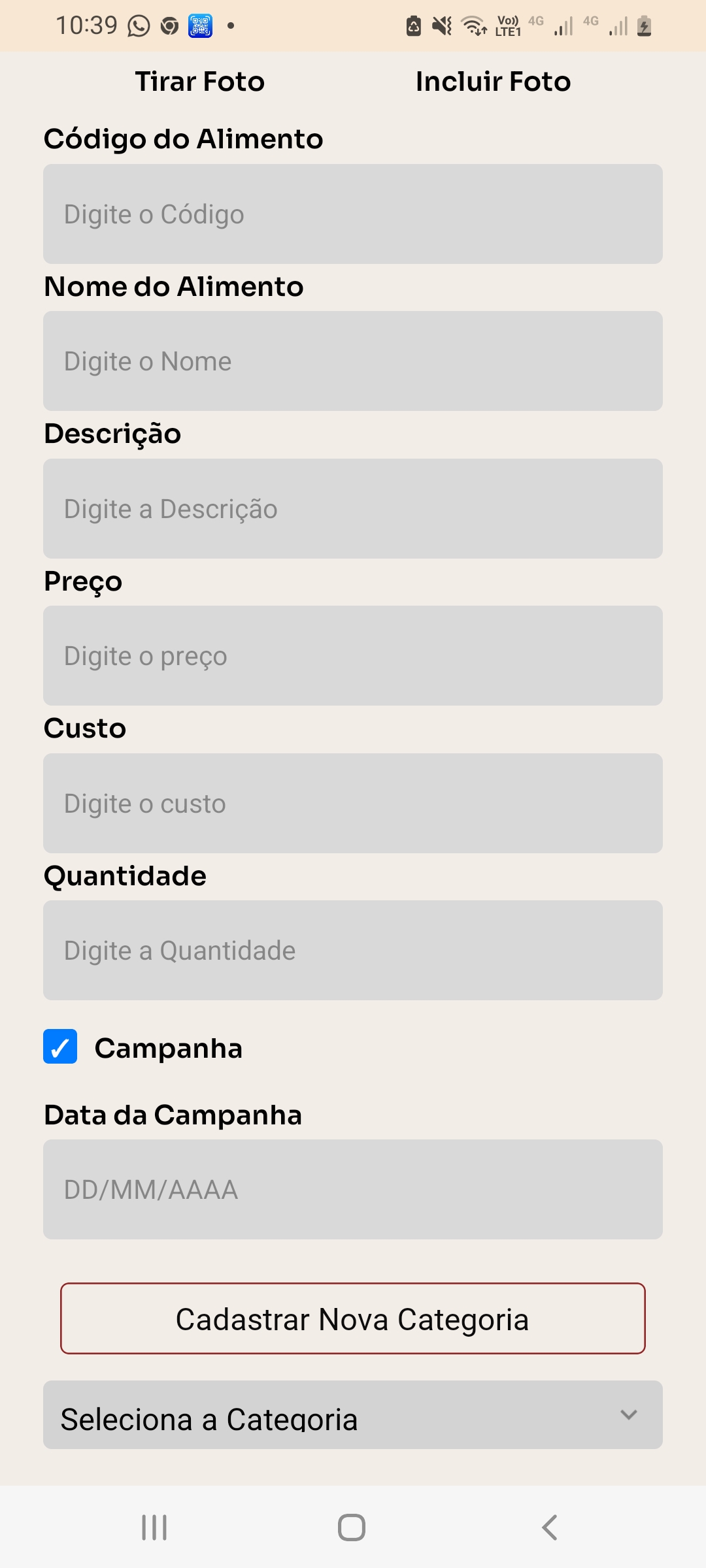
Cadastrar Alimentos
As informações necessárias para fazer o cadastramento são:
- Código do Alimento,
- Nome do Alimento,
- Descrição (opcional),
- Preço,
- Custo,
- Quantidade,
- Campanha - Ao ativar a campanha, você pode definir o período de disponibilidade do alimento para entrega, informando apenas a data.
- Cadastrar Nova Categoria
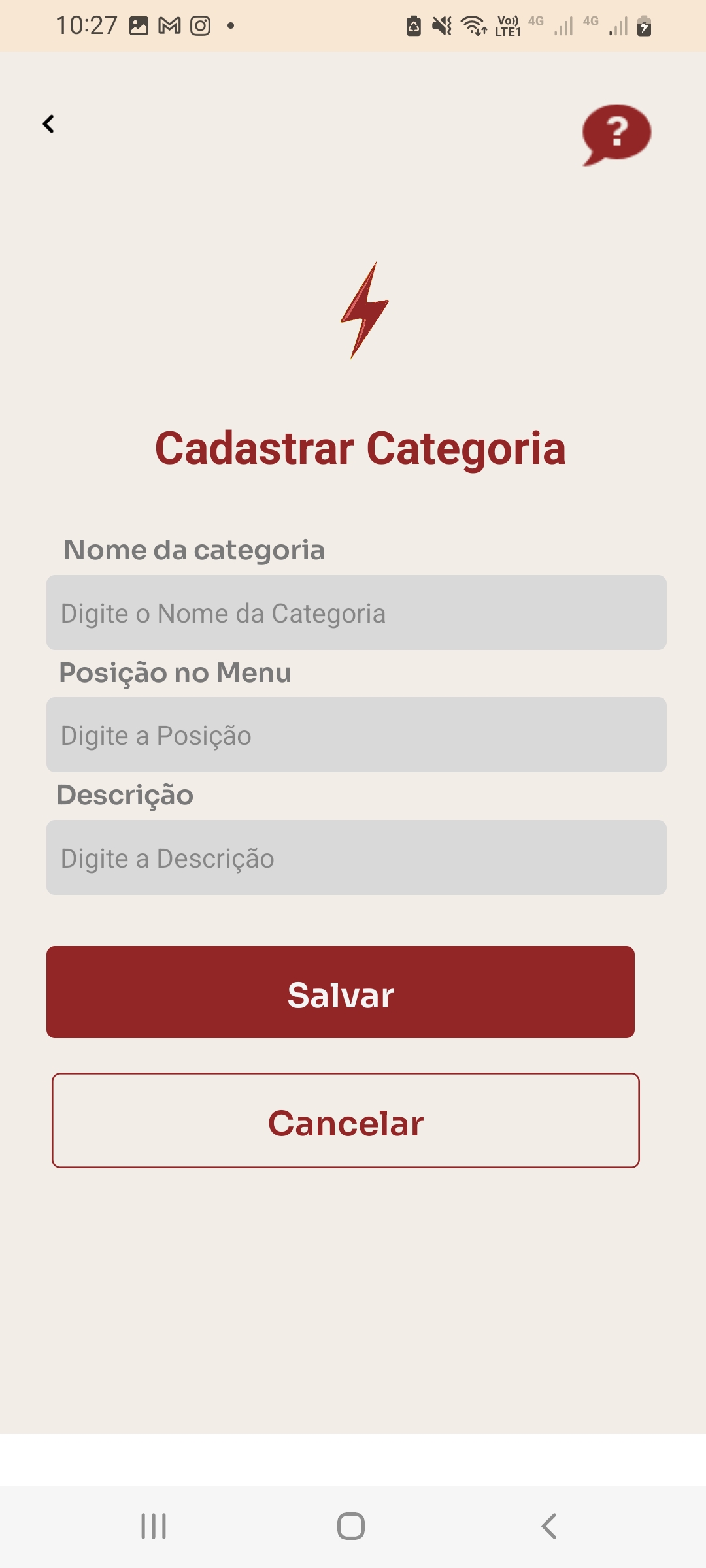
Cadastrar Categorias
As informações necessárias para fazer o cadastramento são:
- Nome da Categoria,
- Posição do Menu determina a posição da categoria na tela, se tiver a categoria com o mesmo número, então quem foi criado aparece primeiro,
- Descrição (opcional),
Relatórios
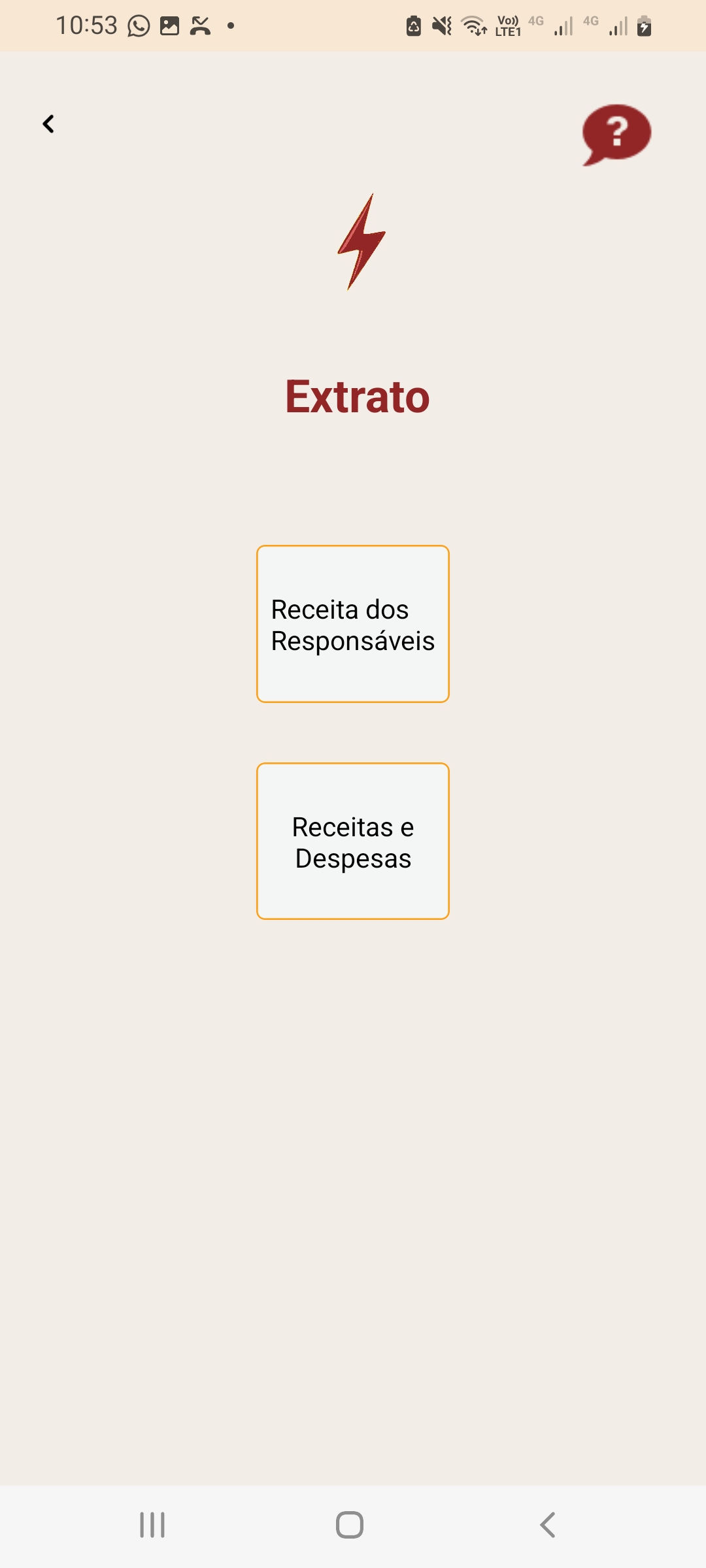
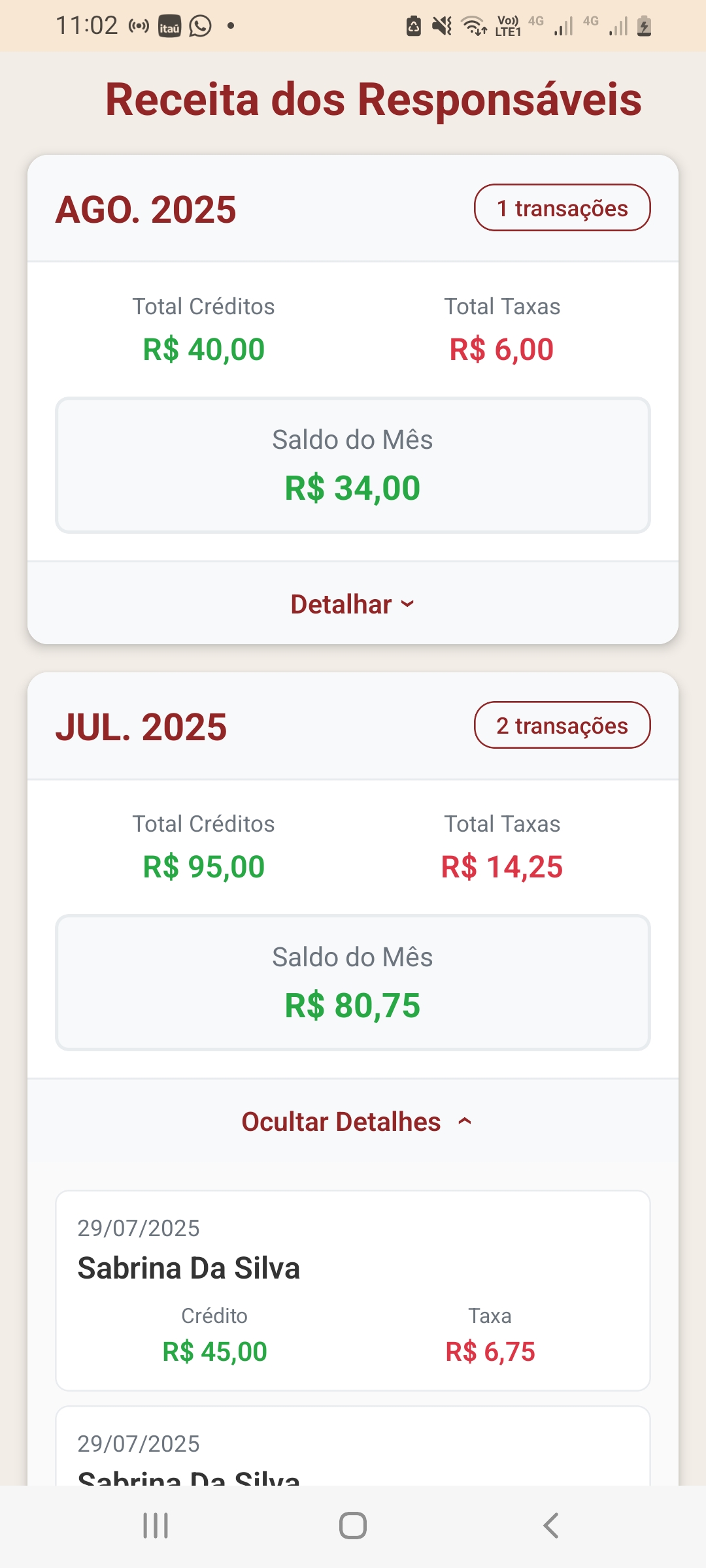
Receita dos Responsáveis
O relatório apresenta um resumo financeiro das transações confirmadas de uma cantina específica, agrupadas por mês e ano, considerando apenas os últimos seis meses. Para cada mês com movimentações, são exibidos:
- Mês e Ano (exemplo: AGO 2025)
- Total Créditos:
- Total Taxas: valor que ficará na plataforma.
- Saldo do Mês: valor que a cantina receberá naquele mês.
Ao selecionar Detalhar: mostra todas as transações daquele mês.
O relatório é dinâmico e inclui apenas os meses que possuem transações registradas, permitindo uma análise clara e focada dos resultados financeiros recentes da cantina.
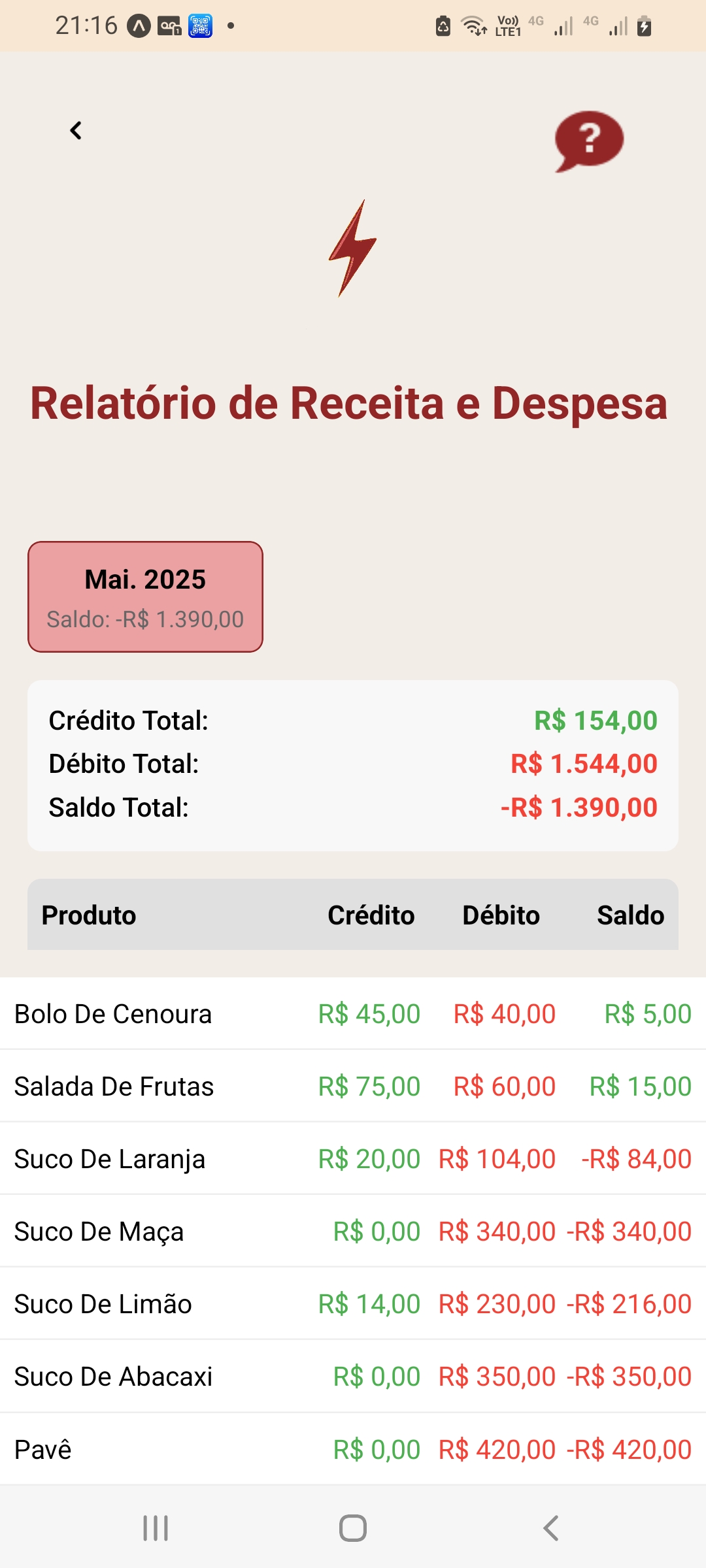
Receitas e Despesas
Este relatório apresenta o saldo de cada produto, calculado como a receita (preço do produto multiplicado pela quantidade entregue) menos a despesa (preço do produto multiplicado pela soma das quantidades não entregues, canceladas e em andamento).
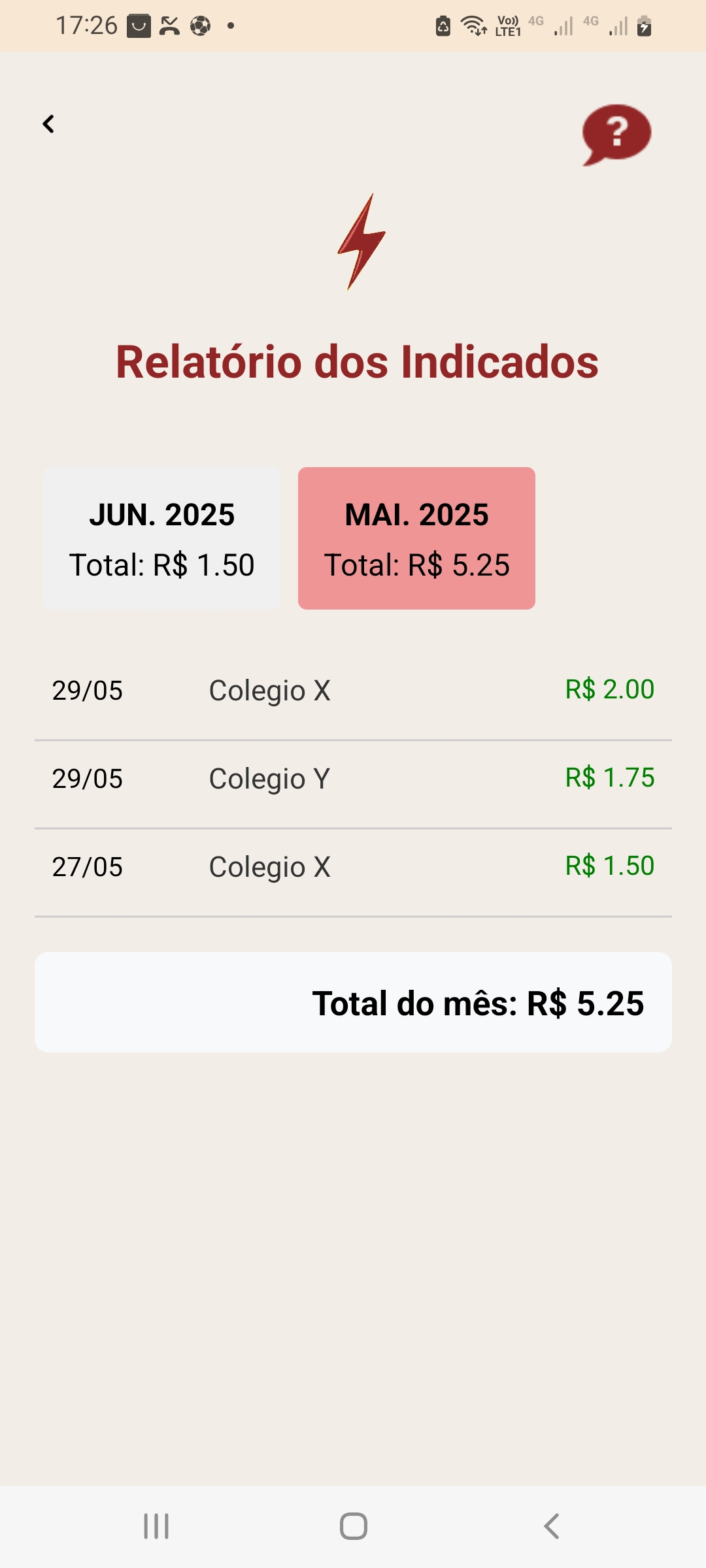
Relatório dos Indicados
Este relatório apresenta a relação das escolas e a porcentagem recebida por cada uma delas em função das indicações realizadas pelo afiliado.
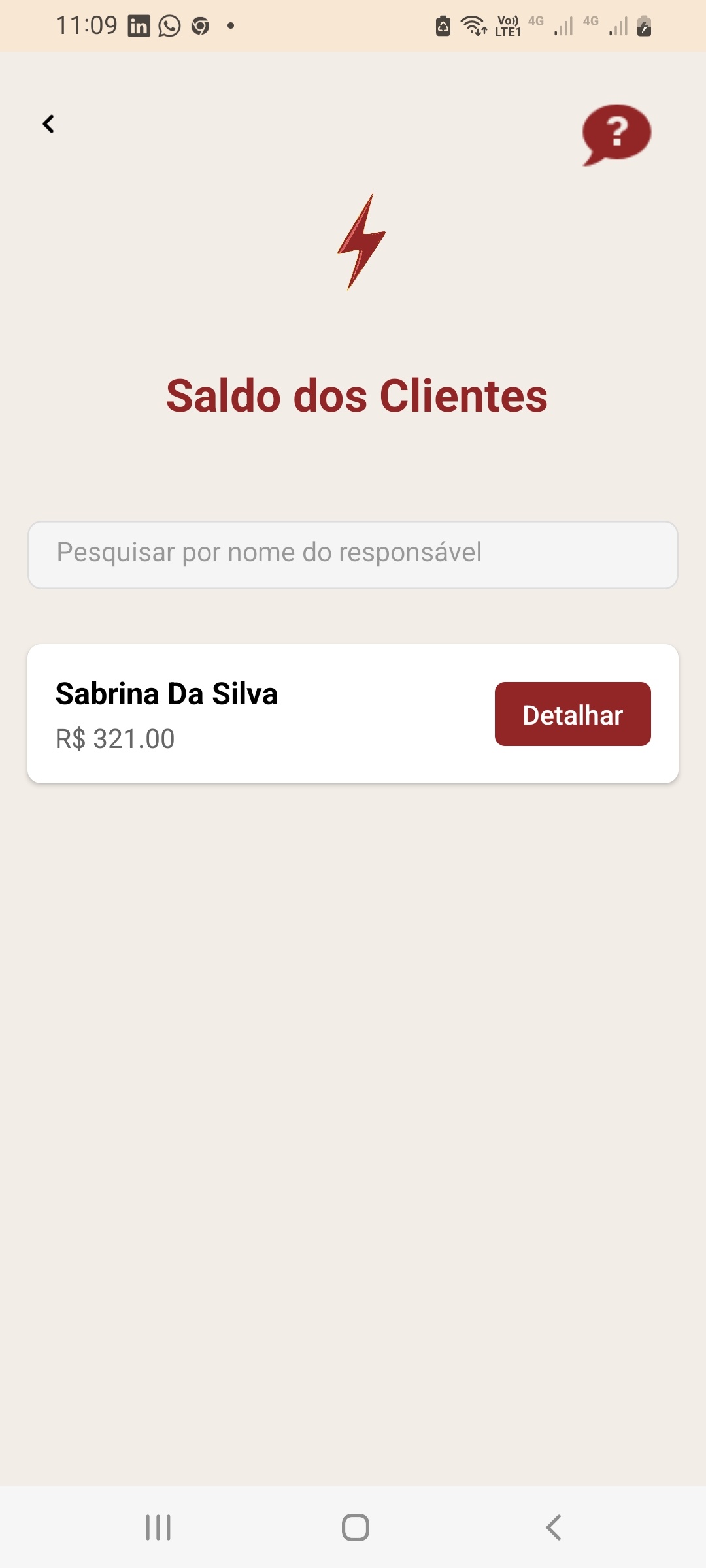
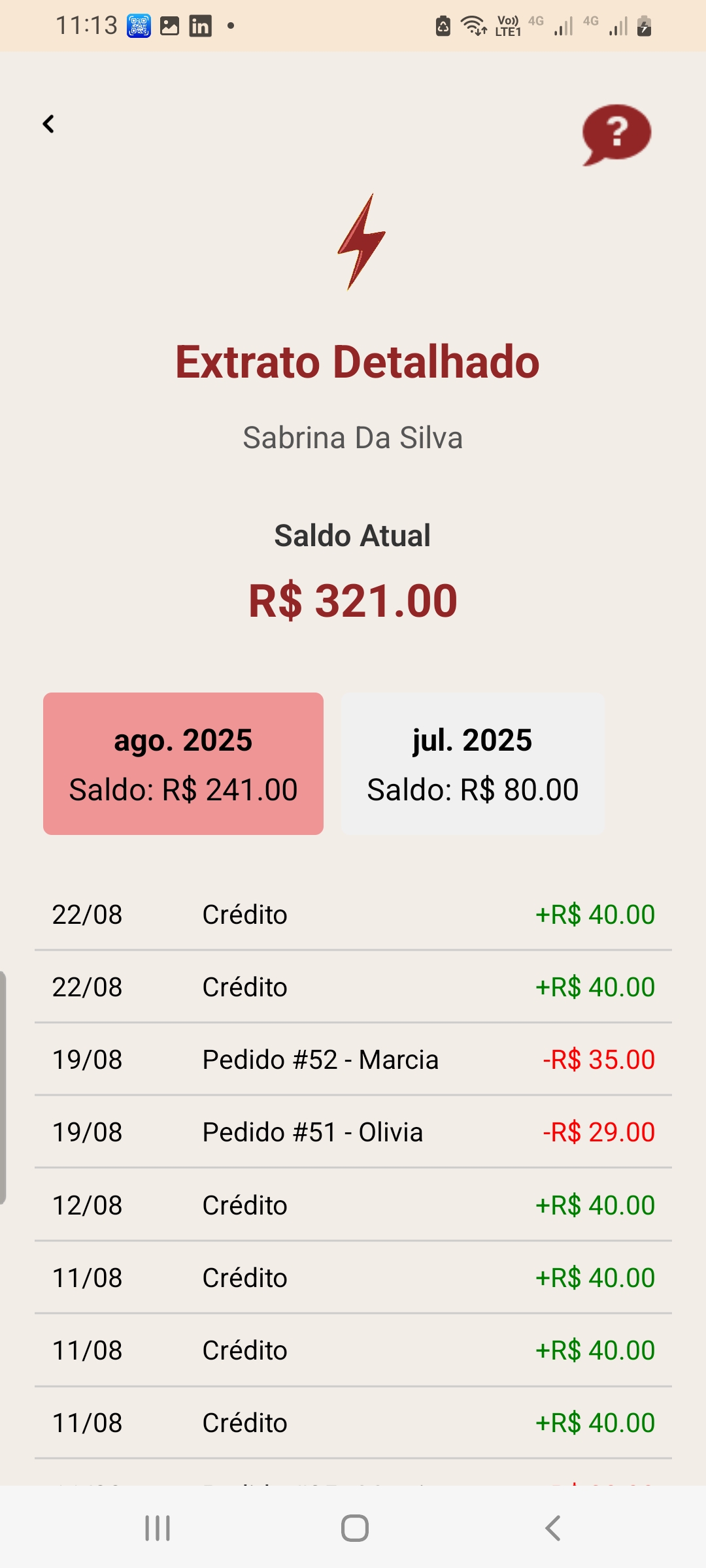
Extrato Detalhado
Mostra em detalhes as transações feitas pelo cliente no periódo de seis meses.
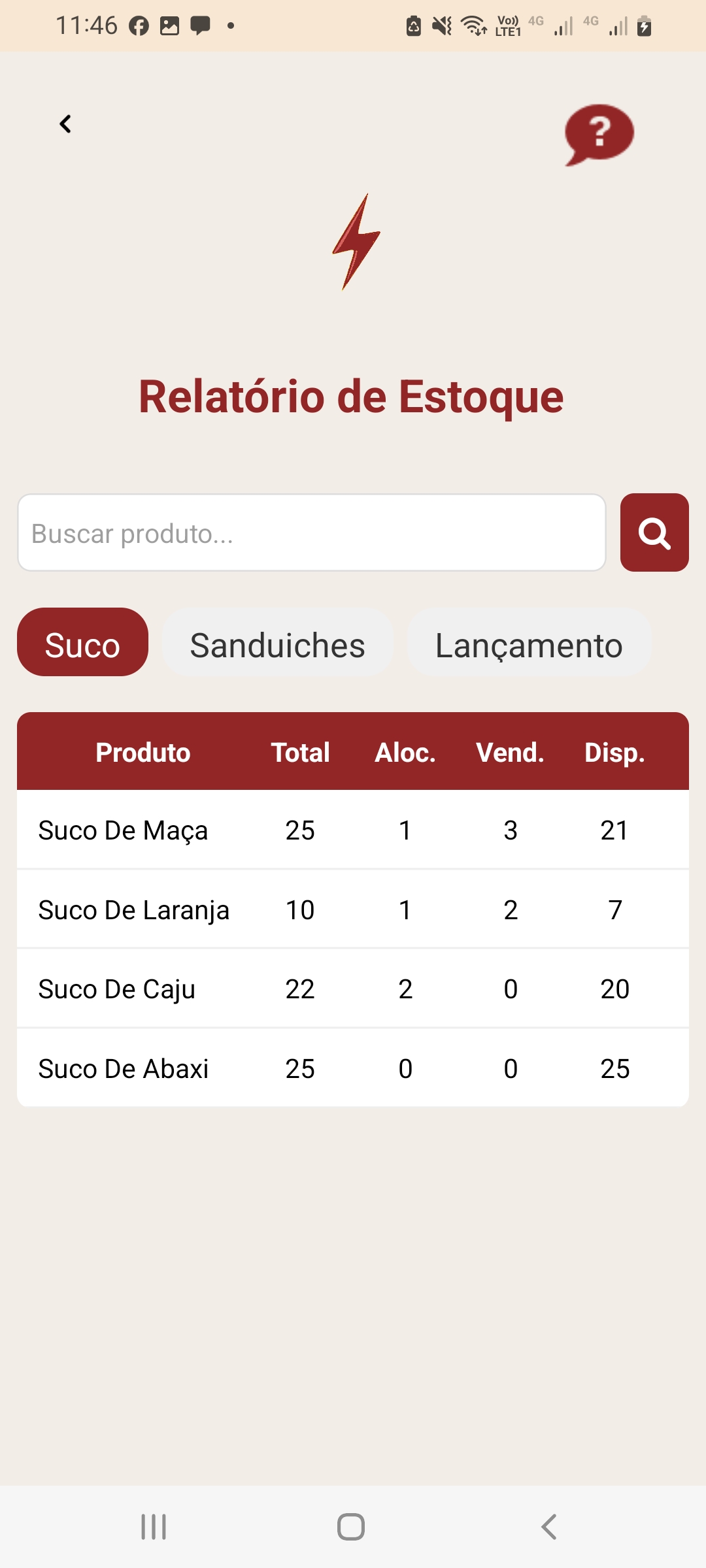
Relatório de Estoque
Exibe detalhadamente os produtos agrupados por categoria, mostrando o total, o alocado (pedidos em andamento), o vendido e o disponível, para facilitar a visualização e o planejamento eficiente do estoque.
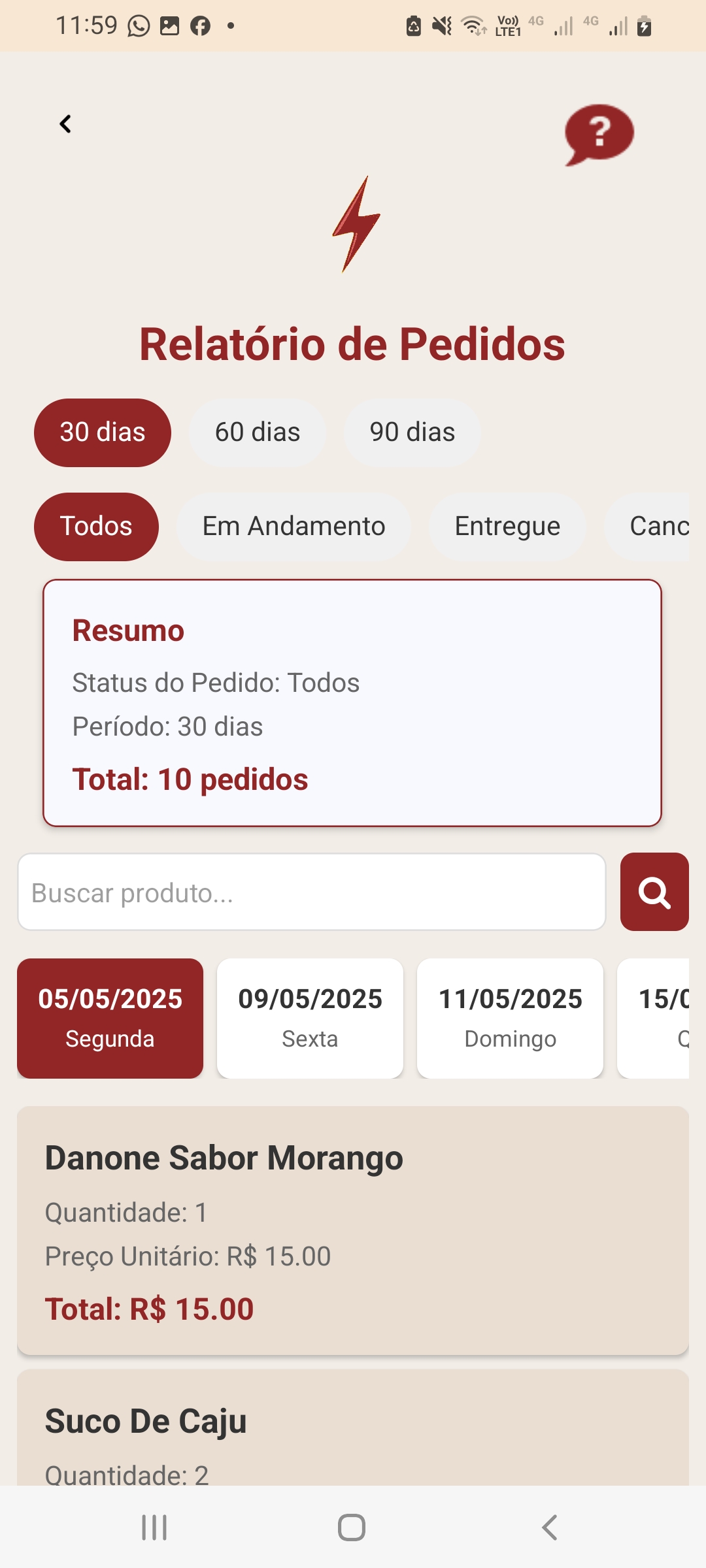
Relatório de Pedidos
O relatório inclui três prazos: 30, 60 e 90 dias anteriores, e cinco tipos de pedidos:
- Em andamento – pedidos agendados pelos clientes, exibindo todos os produtos solicitados nos dias selecionados;
- Entregue;
- Cancelado;
- Não entregue – pedidos não entregues na data solicitada;
- Não cadastrado – pedidos de clientes não registrados no sistema.
A opção “Todos” abrange todos os pedidos, exceto os Em Andamento. Ao selecionar “Em Andamento”, são exibidos pedidos solicitados nos 14 dias seguintes à data atual.
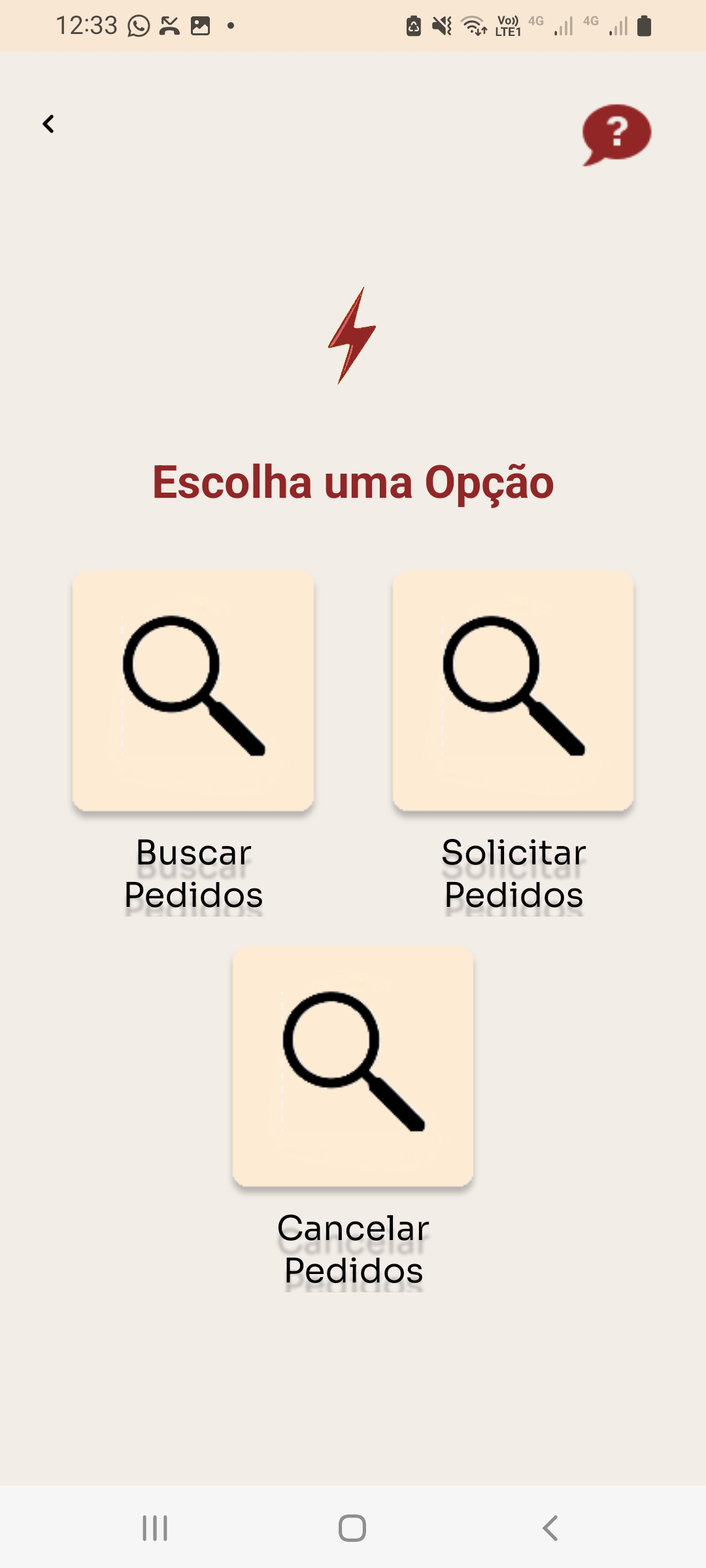
Sistema de Pedidos
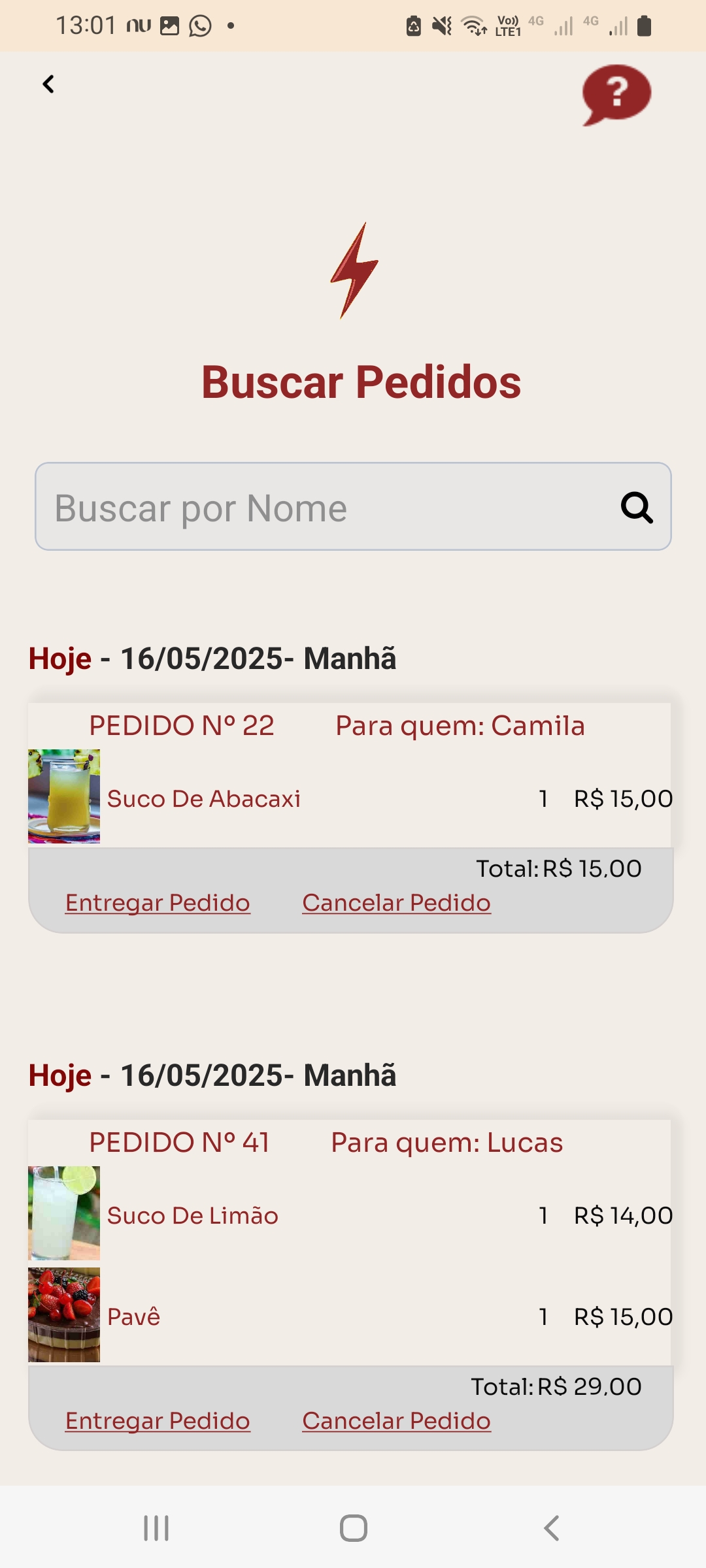
Buscar Pedidos
Exibe os pedidos feitos hoje, com pesquisa por nome do cliente e opções para entregar ou cancelar o pedido.
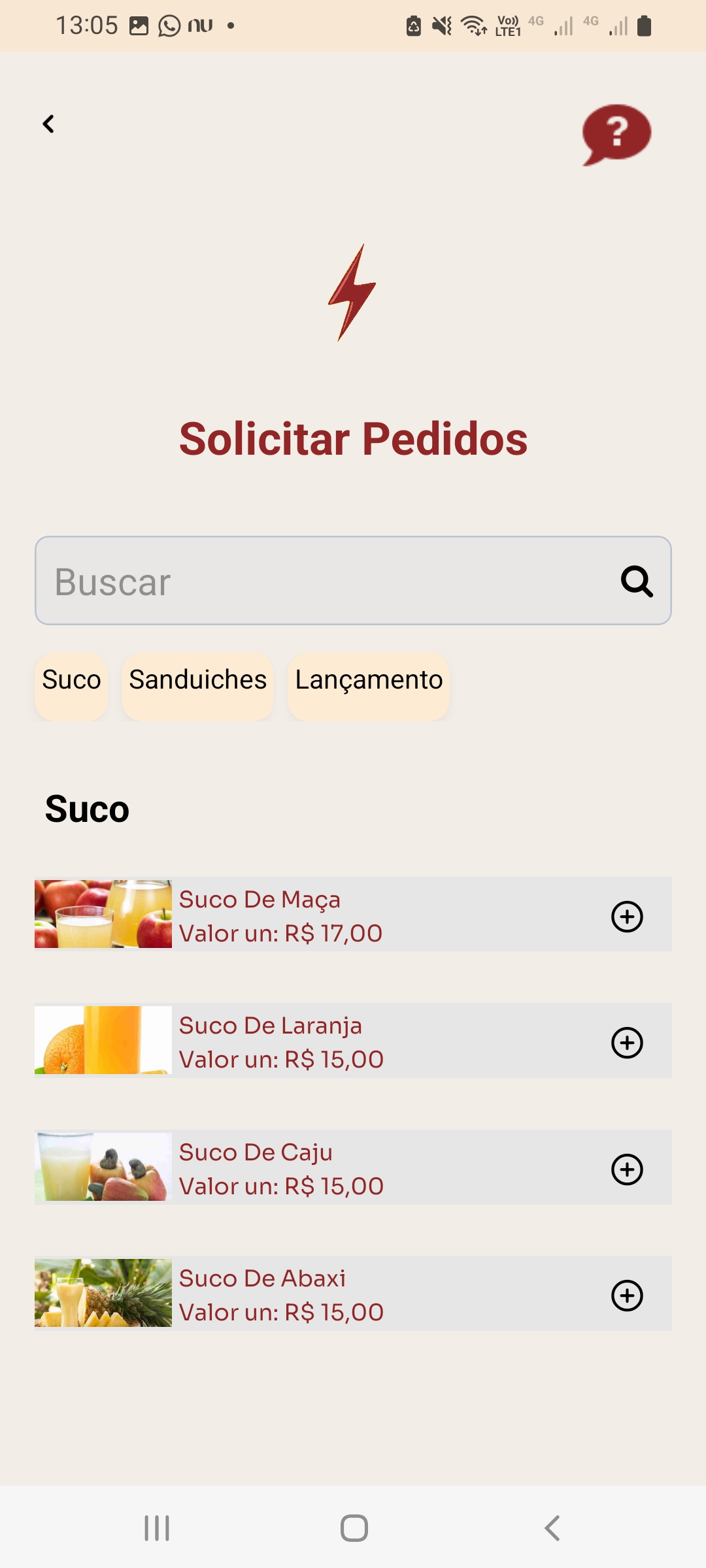
Solicitar Pedidos
A Cantina que escolhe a comida desejada pelo cliente, sem que ele precise fazer a seleção diretamente, sabendo que antes de ir para o carrinho, o aplicativo mostrará em detalhes a comida selecionada.
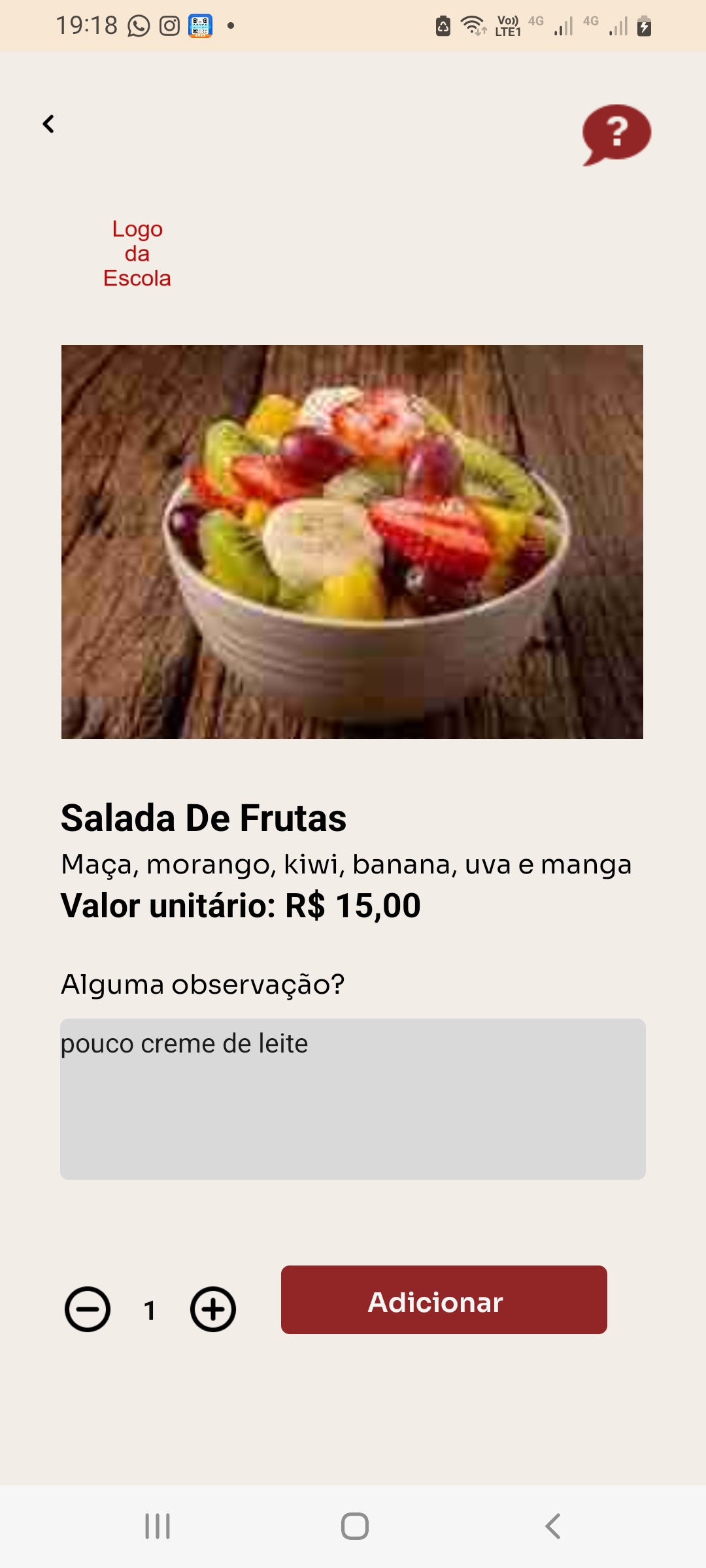
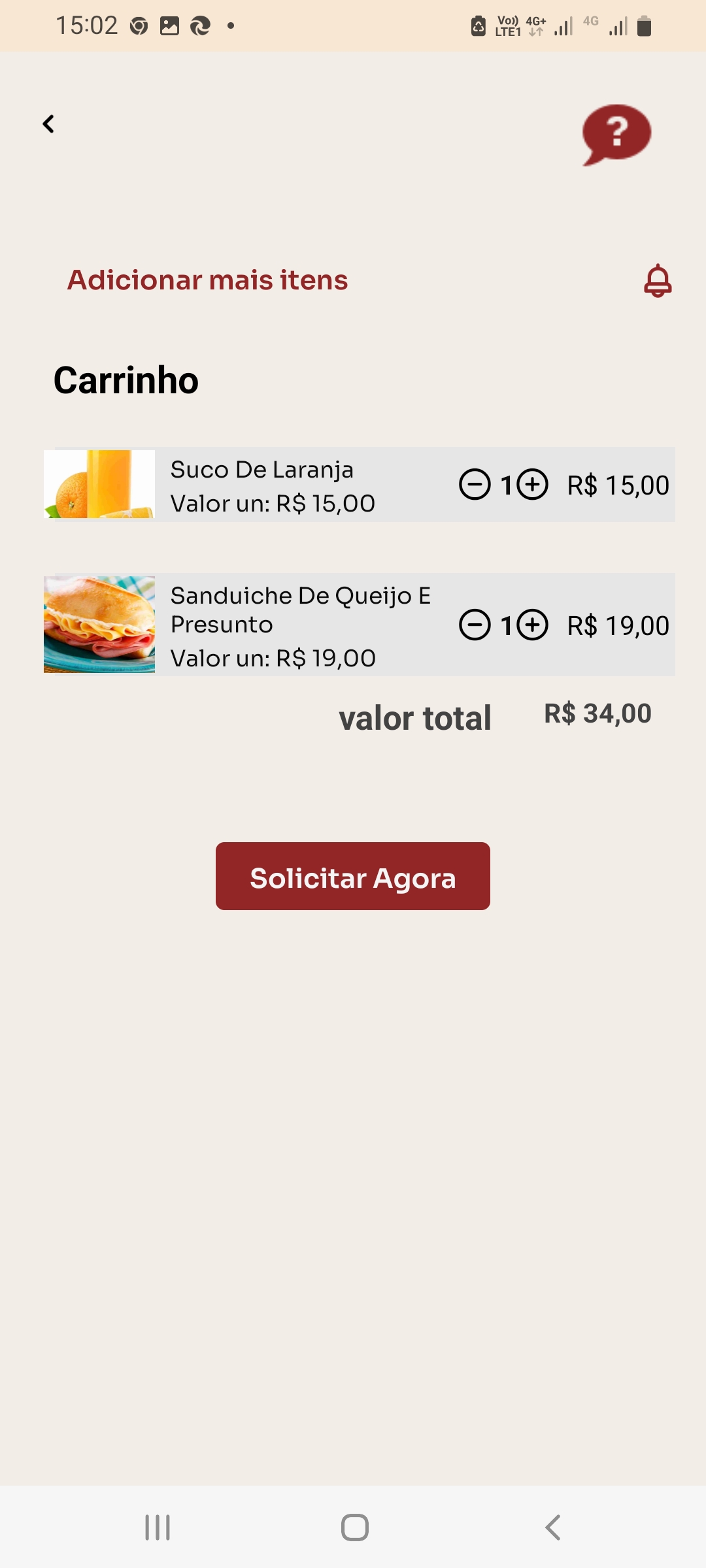
Carrinho
No carrinho você tem a opção de Adicionar mais itens ou Solicitar Agora para Cliente Cadastrado ou para Cliente Não Cadastrado .
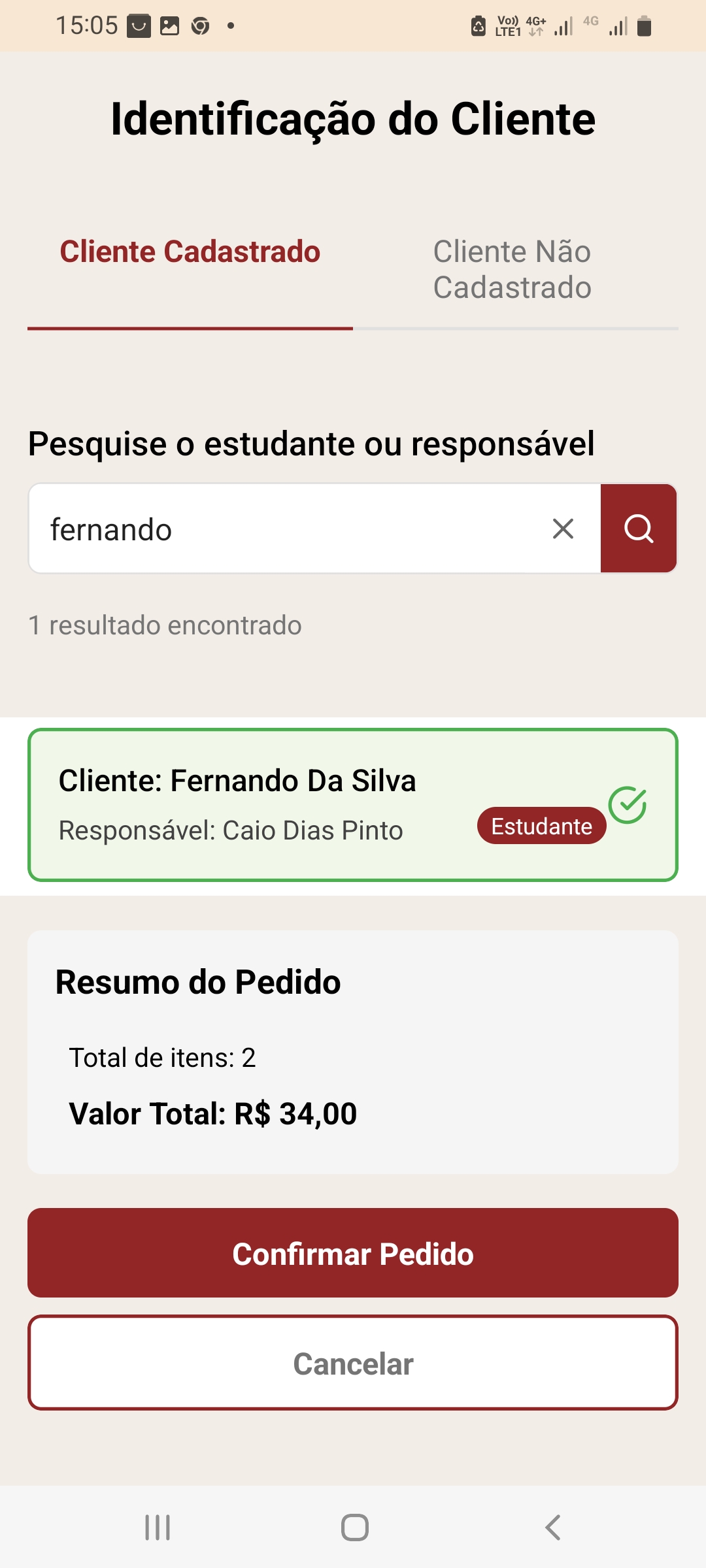
Cliente Cadastrado
Neste caso a solicitação é para o cliente que esteja cadastrado no Sistema Cantina Express (Responsável ou Estudante. A procura é pelo nome do Cliente.
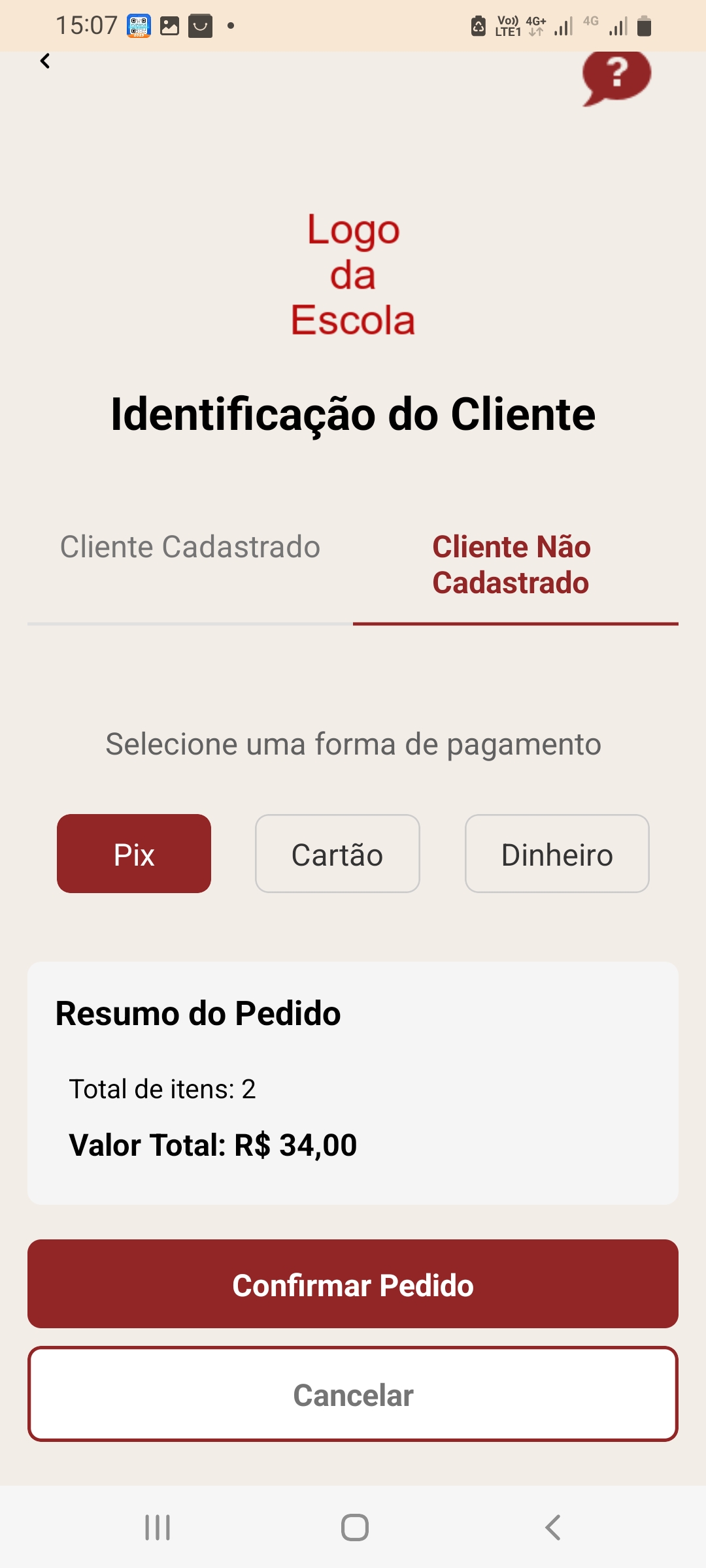
Cliente Não Cadastrado
Neste caso a solicitação é para o cliente que não esteja cadastrado no Sistema Cantina Express, permite escolher uma forma de pagamento: pix, cartão ou dinheiro.